
Anleitung zur
App-Installation.
Wählen Sie Ihr Gerät, laden Sie die App herunter und geben Sie Ihre Zugangsdaten ein.
Alles für den Einstieg an einem Ort.
Bevor Sie beginnen: Halten Sie Ihre Zugangsdaten bereit: Benutzername, Passwort und bei Bedarf die Server- oder Playlist-URL. Die App selbst beinhaltet kein Abo.
Android-Geräte
Android TV, Smartphone oder Tablet.
Auf Ihrem Fernseher
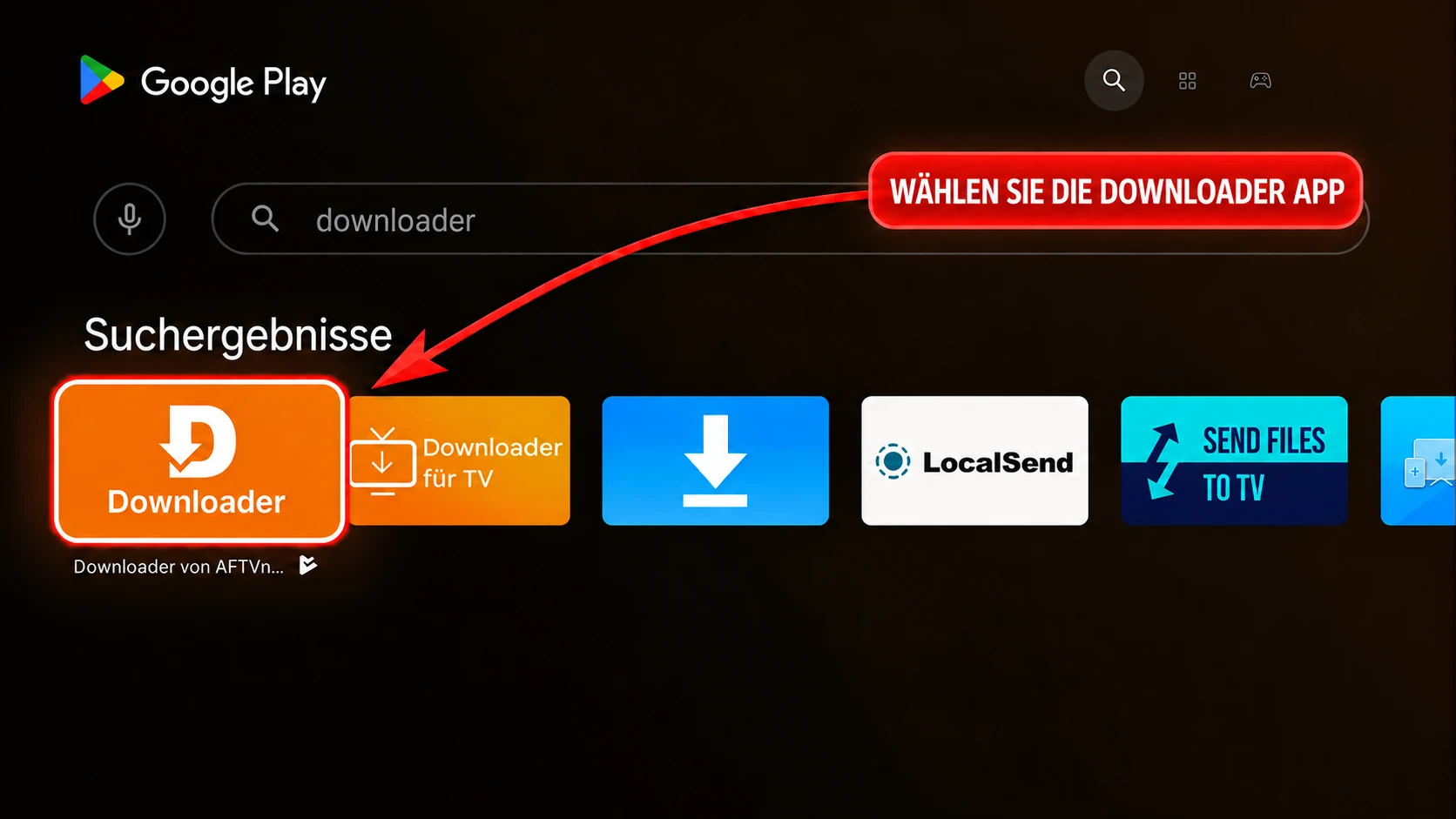
- Öffnen Sie den App-Store Ihres Geräts und installieren Sie Downloader – die App mit dem orangefarbenen Symbol.
- Öffnen Sie die App, geben Sie den passenden App-Code ein und laden Sie die Installationsdatei von der ADAM-Quelle herunter.
- Installieren Sie die App und geben Sie anschließend Benutzername und Passwort ein. Ergänzen Sie die Host , falls die App danach fragt.
Auf Ihrem Smartphone oder Tablet
Laden Sie die App-Datei über den folgenden Link herunter, installieren Sie sie und geben Sie dieselben Zugangsdaten ein.
ADAM IPTV herunterladen APK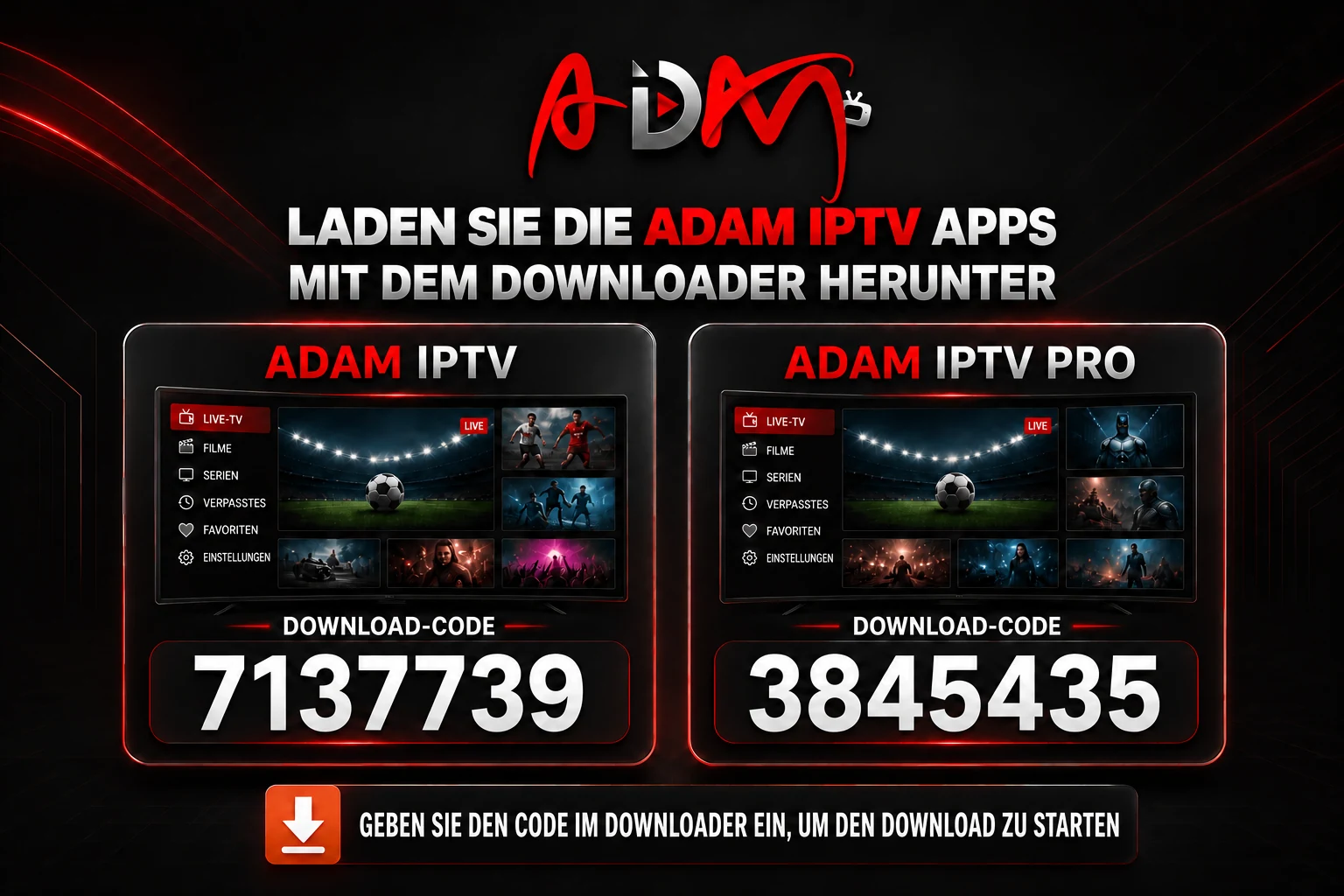
Wie erkenne ich die Downloader-App?
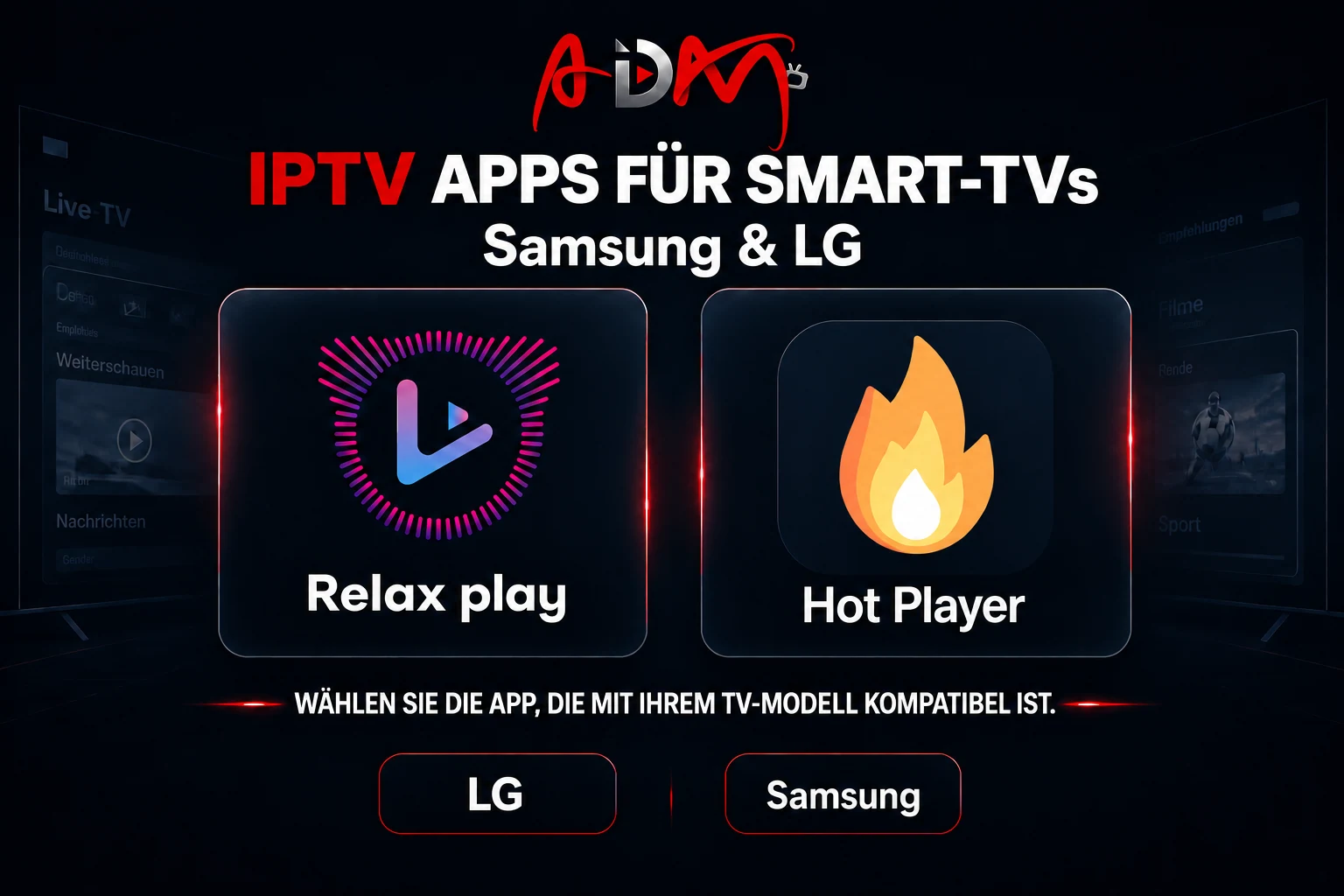
Samsung- und LG-Fernseher
Relax play oder Hot Player , je nach Verfügbarkeit auf Ihrem Fernseher.
- Suchen Sie eine der beiden Apps im App-Store Ihres Fernsehers und installieren Sie die mit Ihrem Modell kompatible App.
- Öffnen Sie die App und notieren Sie die MAC Address oder Device Key / ID , die auf dem Bildschirm angezeigt wird.
- Fügen Sie auf der offiziellen Website der App Ihre Zugangsdaten oder Playlist-URL hinzu und starten Sie die App anschließend neu.
Die Verfügbarkeit der App variiert je nach Modell und Region. Eine gegebenenfalls erforderliche App-Lizenz ist von Ihrem ADAM-Abo getrennt.
Apple-Geräte
Apps für iPhone, iPad, Mac und Apple TV.
iPhone und iPad
- Installieren Sie Smarters Player Lite aus dem App Store. Entwickler: WHMCS SMARTERS.
- Wählen Sie das Hinzufügen einer Playlist über Xtream Codes oder M3U , sofern in der App verfügbar.
- Geben Sie Ihre Zugangsdaten ein, speichern Sie sie und warten Sie, bis die Inhalte geladen sind.
Auf dem Mac
Verwenden Sie denselben Smarters-Link auf unterstützten Macs. Aktuelle Voraussetzungen: macOS 12.5+ und ein Apple M1 oder neuer; prüfen Sie die Kompatibilität im Store.
Auf Apple TV
Installieren Sie iPlayTVoder Smarters, falls verfügbar. Fügen Sie eine neue Playlist mit Ihren Xtream Codes -Zugangsdaten oder einer M3U-URL hinzu und speichern Sie sie.
iPlayTV im App Store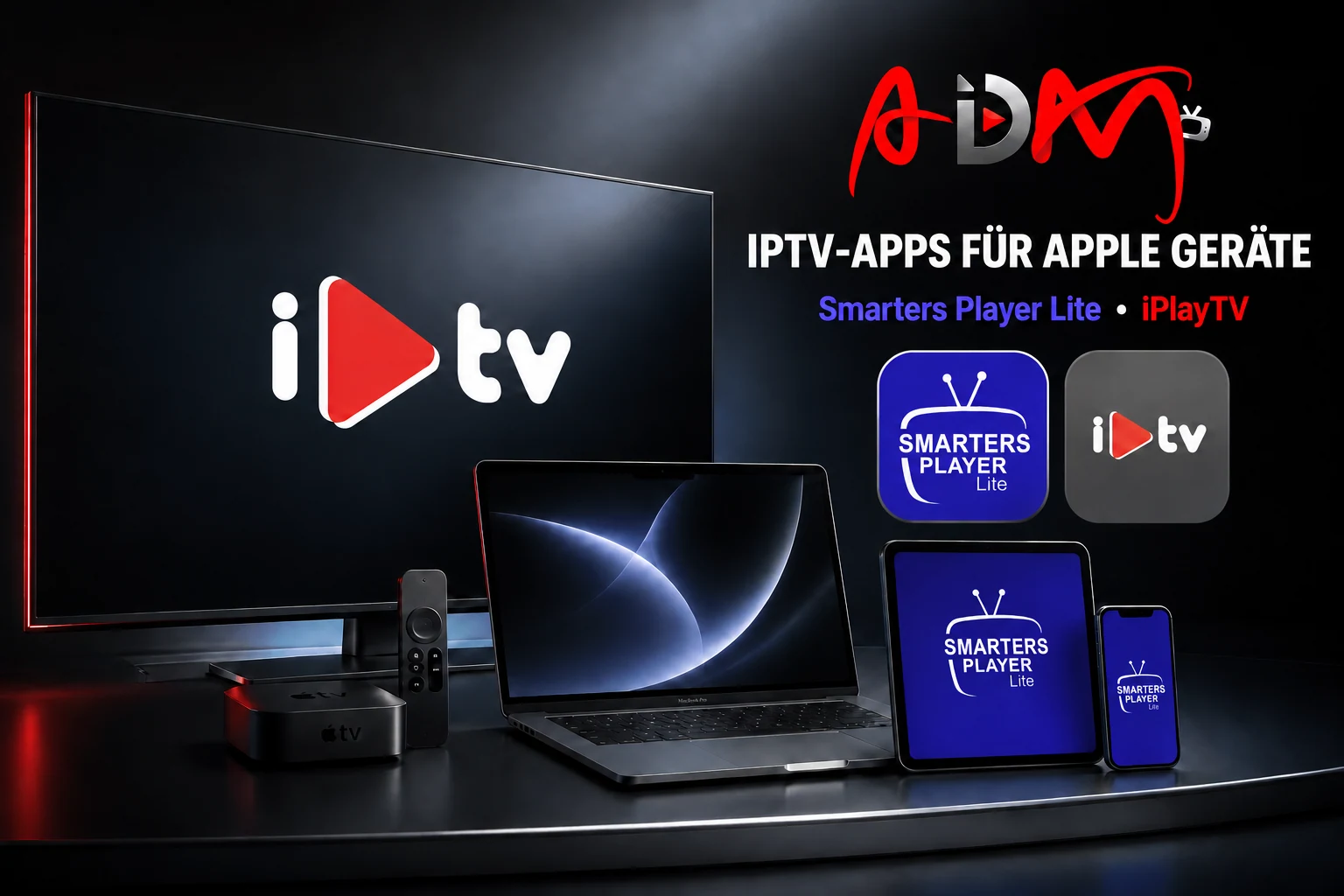
Prüfen Sie vor der Installation Kompatibilität und Preis im App Store. Die Verfügbarkeit kann je nach Land des Stores variieren.
Windows-Computer
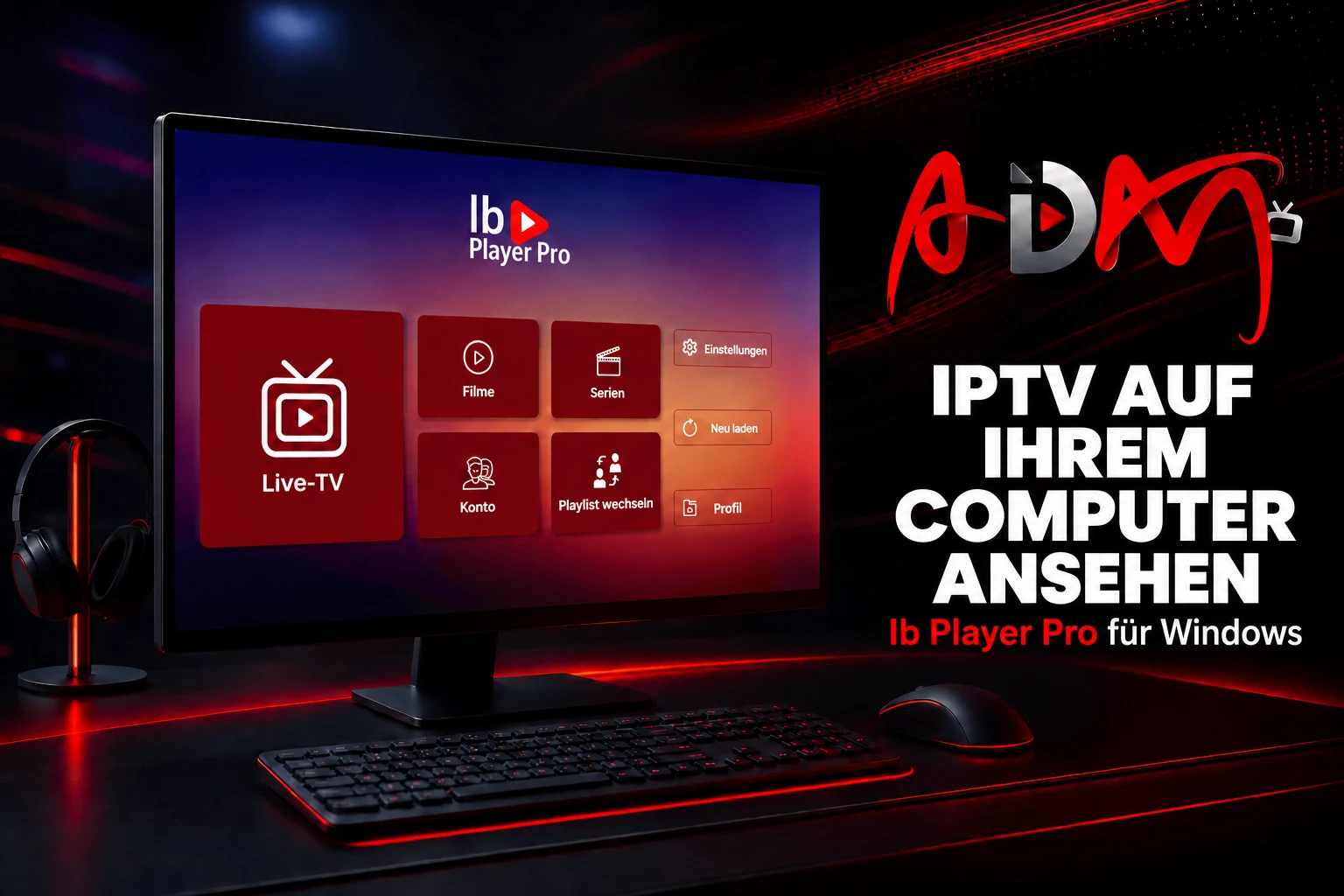
Nutzen Sie Ihr Abo mit Ibo Player Pro.
- Laden Sie die App aus dem Microsoft Store herunter und prüfen Sie die Kompatibilität mit Ihrem System.
- Fügen Sie Ihre Serverdaten oder Playlist-URL mit der von der App unterstützten Methode hinzu.
- Speichern Sie die Daten, aktualisieren Sie die Playlist und wählen Sie eine zu Ihrem Gerät und Ihrer Verbindung passende Qualität.
Die App kann eine separate Lizenz erfordern, die nicht im ADAM-Abo enthalten ist.
Kommen Sie bei einem Schritt nicht weiter?
Kurze Antworten auf häufige Fragen.
Die App ist nicht im Store verfügbar
Prüfen Sie die Gerätekompatibilität und das Land des Stores. Teilen Sie uns Gerätetyp und Modell mit, damit wir Ihnen bei der Auswahl einer kompatiblen App helfen können.
Meine Anmeldung wird abgelehnt oder die Playlist ist leer
Kopieren Sie die Daten ohne zusätzliche Leerzeichen und prüfen Sie die Server-URL sowie die Gültigkeit Ihres Abos. Warten Sie, bis die Playlist geladen ist, und aktualisieren Sie sie dann oder starten Sie die App neu.
Unterbrechungen oder Ton ohne Bild
Versuchen Sie eine niedrigere Qualität und aktualisieren Sie App und Gerätesoftware. Nutzen Sie eine stabile Verbindung. Wenn das Bild fehlt, testen Sie eine andere Decodereinstellung, sofern verfügbar.
Sind App-Gebühren und die Nutzung auf mehreren Geräten enthalten?
Einige App-Gebühren sind nicht im Abo enthalten. Sie können eine App auf mehreren Geräten installieren; die gleichzeitige Nutzung hängt jedoch von der Anzahl der in Ihrem Paket enthaltenen Verbindungen ab.
Bereit zum Fernsehen?
Das ADAM-Team hilft Ihnen bei Installation und Einrichtung.