
Guía de instalación
de aplicaciones.
Elija su dispositivo, descargue la aplicación e introduzca los datos de su suscripción.
Todo lo que necesita para empezar, en un solo lugar.
Antes de empezar: Tenga a mano los datos de su suscripción: nombre de usuario, contraseña y URL del servidor o de la lista de reproducción si es necesaria. La aplicación por sí sola no incluye una suscripción.
Dispositivos Android
Android TV, teléfono o tableta.
En su televisor
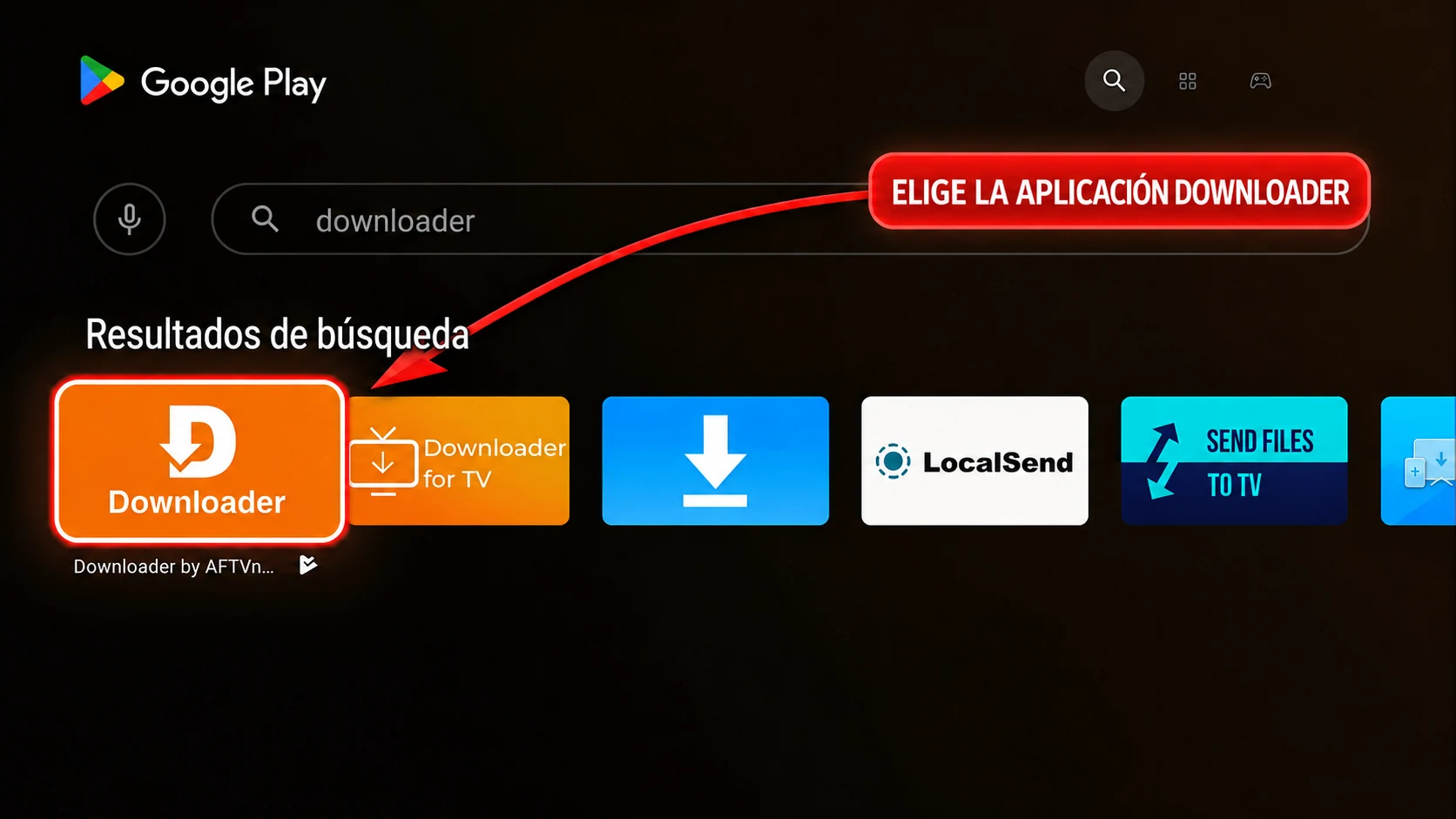
- Abra la tienda de aplicaciones de su dispositivo e instale Downloader , la aplicación con el icono naranja.
- Abra la aplicación, introduzca el código correspondiente y descargue el archivo de instalación desde la fuente de ADAM.
- Instale la aplicación e introduzca su nombre de usuario y contraseña. Añada Host si la aplicación lo solicita.
En su teléfono o tableta
Descargue el archivo de la aplicación mediante el enlace siguiente, instálela e introduzca los mismos datos de suscripción.
Descargar ADAM IPTV APK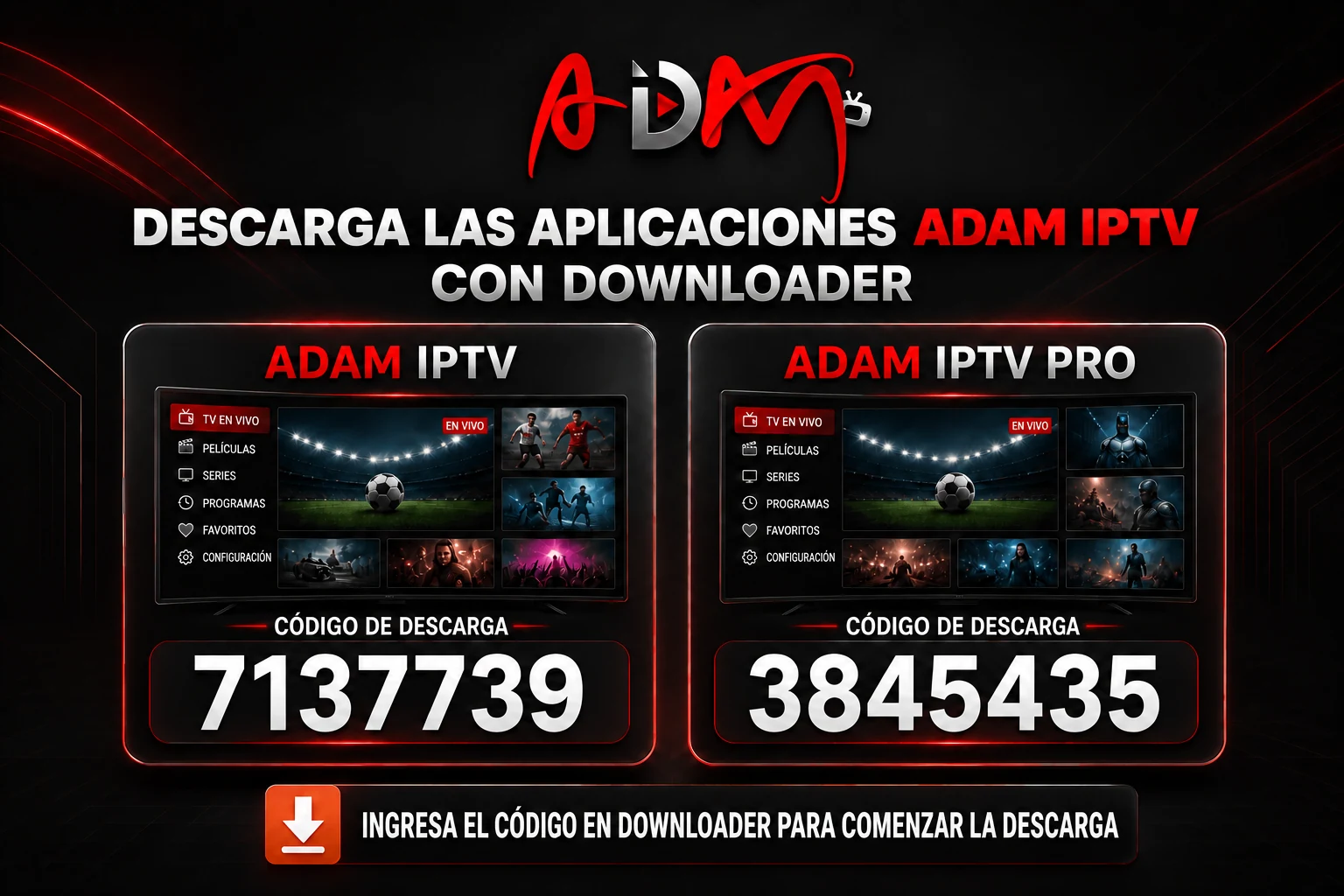
¿Cómo identificar la aplicación Downloader?
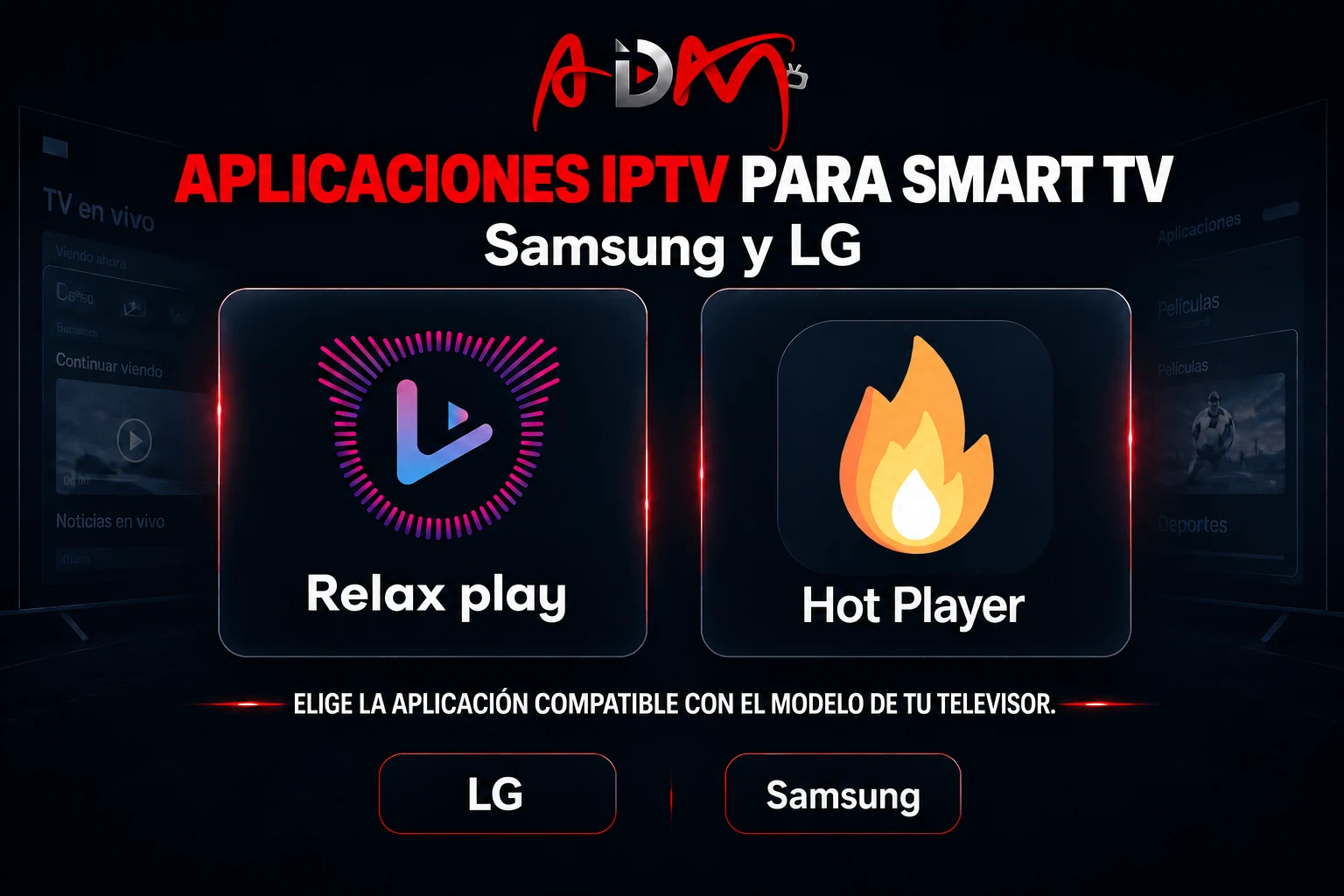
Televisores Samsung y LG
Relax play o Hot Player , según su disponibilidad en el televisor.
- Busque una de estas aplicaciones en la tienda de su televisor e instale la que sea compatible con su modelo.
- Abra la aplicación y anote MAC Address o Device Key / ID que aparece en pantalla.
- En el sitio web oficial de la aplicación, añada sus datos de suscripción o la URL de la lista de reproducción y reinicie la aplicación.
La disponibilidad de la aplicación varía según el modelo y la región. Si se requiere una licencia, esta es independiente de su suscripción ADAM.
Dispositivos Apple
Aplicaciones para iPhone, iPad, Mac y Apple TV.
iPhone y iPad
- Instale Smarters Player Lite desde App Store. Desarrollador: WHMCS SMARTERS.
- Elija añadir una lista de reproducción mediante Xtream Codes o M3U , según las opciones disponibles en la aplicación.
- Introduzca sus datos de suscripción, guarde y espere a que se cargue el contenido.
En Mac
Utilice el mismo enlace de Smarters en los Mac compatibles. Requisitos actuales: macOS 12.5+ y un procesador Apple M1 o posterior; compruebe la compatibilidad en la tienda.
En Apple TV
Instale iPlayTV, o Smarters si está disponible. Añada una nueva lista de reproducción con sus datos de Xtream Codes o una URL M3Uy guárdela.
iPlayTV en App Store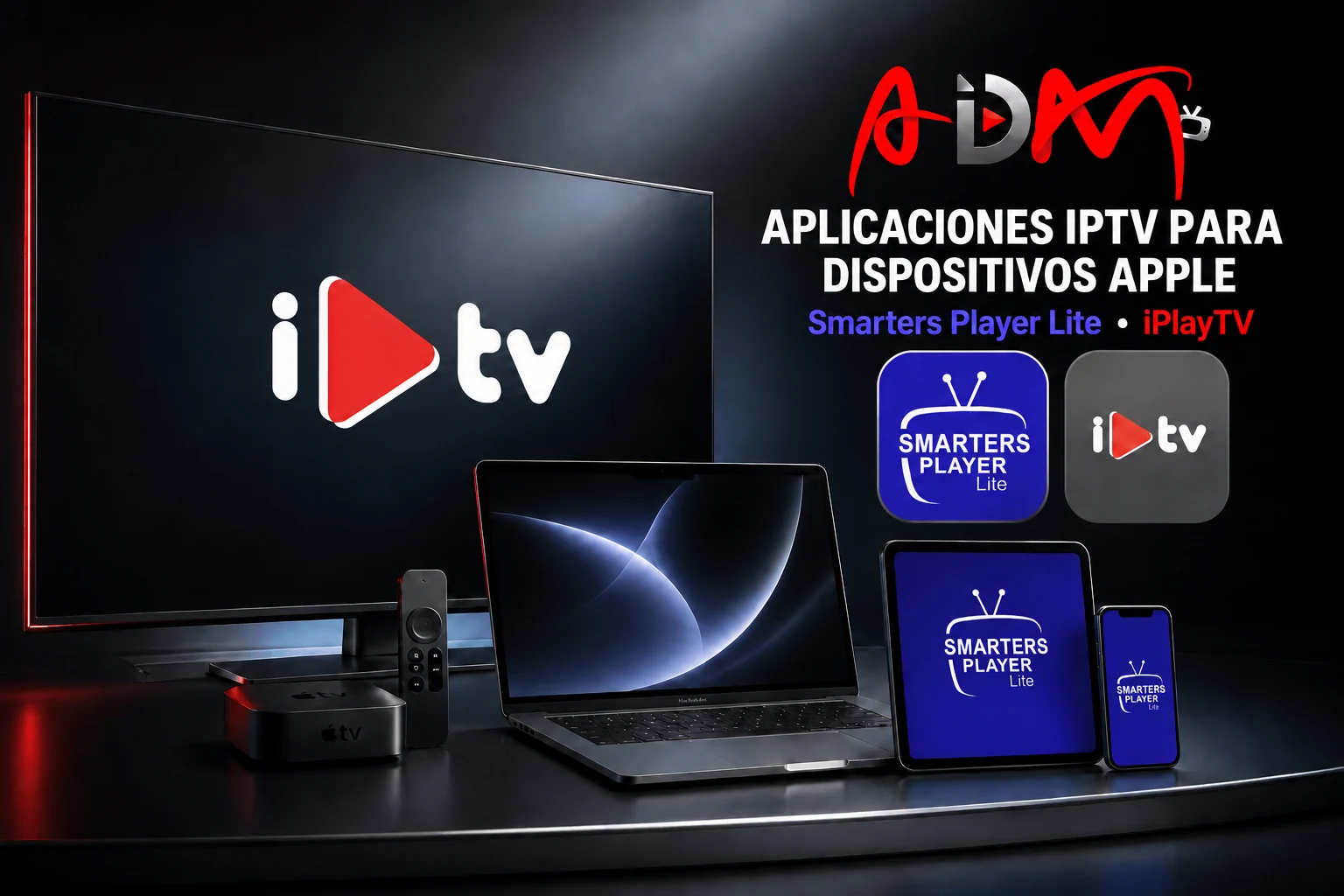
Compruebe la compatibilidad y el precio en App Store antes de instalar; la disponibilidad puede variar según el país de la tienda.
Ordenadores Windows
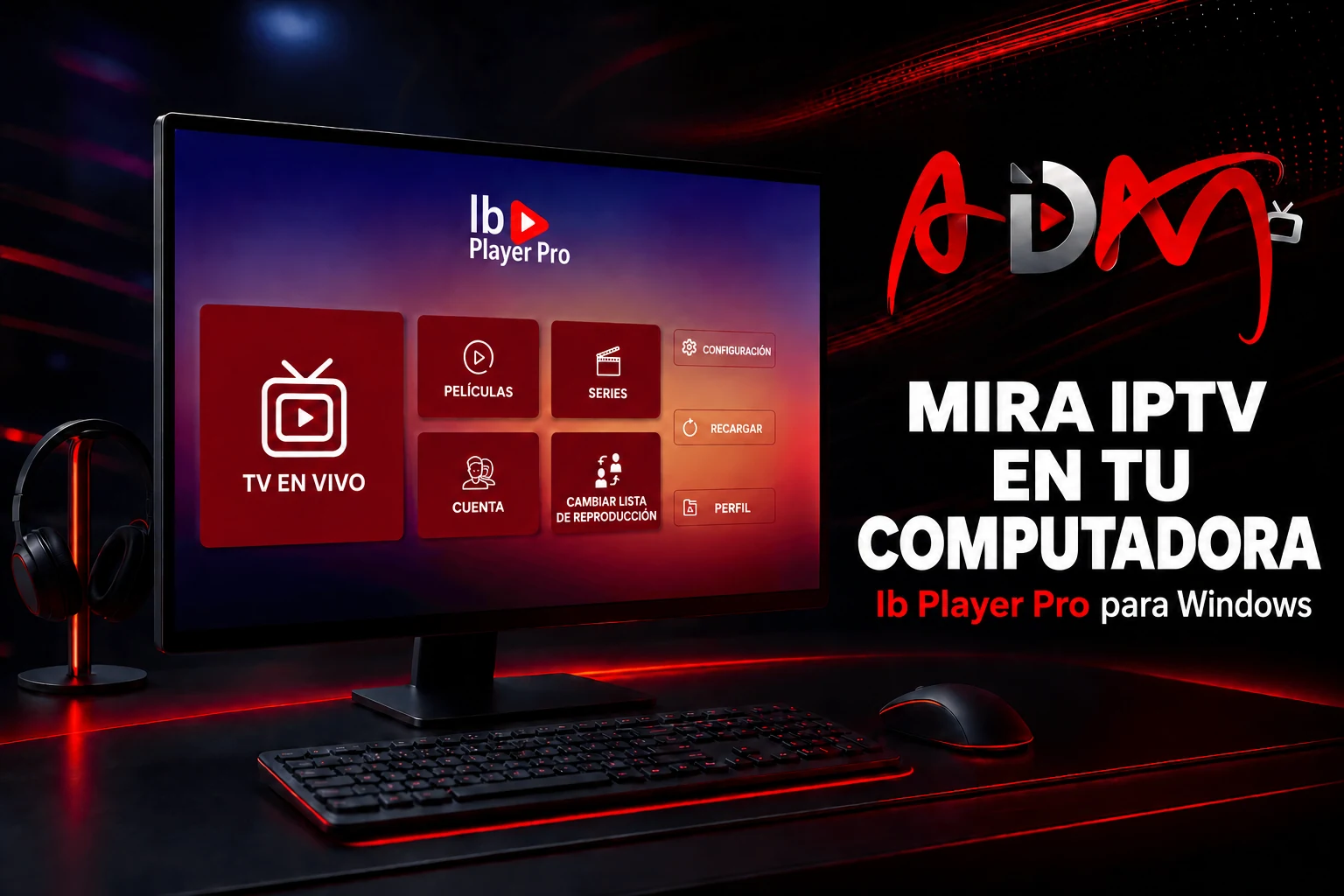
Utilice su suscripción con Ibo Player Pro.
- Descargue la aplicación desde Microsoft Store y compruebe que sea compatible con su sistema.
- Añada los datos del servidor o la URL de la lista de reproducción mediante el método compatible con la aplicación.
- Guarde los datos, actualice la lista y elija una calidad adecuada para su dispositivo y conexión.
La aplicación puede requerir una licencia independiente de su suscripción ADAM.
¿Se ha atascado en algún paso?
Respuestas breves a las preguntas más frecuentes.
La aplicación no aparece en la tienda
Compruebe la compatibilidad del dispositivo y el país de la tienda. Indíquenos el tipo y modelo de su dispositivo para ayudarle a elegir una aplicación compatible.
Mis datos de acceso se rechazan o la lista está vacía
Copie los datos sin espacios adicionales y compruebe la URL del servidor y la vigencia de la suscripción. Espere a que se cargue la lista y después actualícela o reinicie la aplicación.
Interrupciones o sonido sin imagen
Pruebe una calidad inferior y actualice la aplicación y el sistema. Utilice una conexión estable. Si no hay imagen, pruebe otro ajuste de decodificación si está disponible.
¿Se incluyen las tarifas de las aplicaciones y la visualización en varios dispositivos?
Las tarifas de algunas aplicaciones son independientes de la suscripción. Puede instalar una aplicación en varios dispositivos, pero la visualización simultánea depende del número de conexiones de su paquete.
¿Listo para disfrutar?
El equipo de ADAM le ayuda con la instalación y configuración.